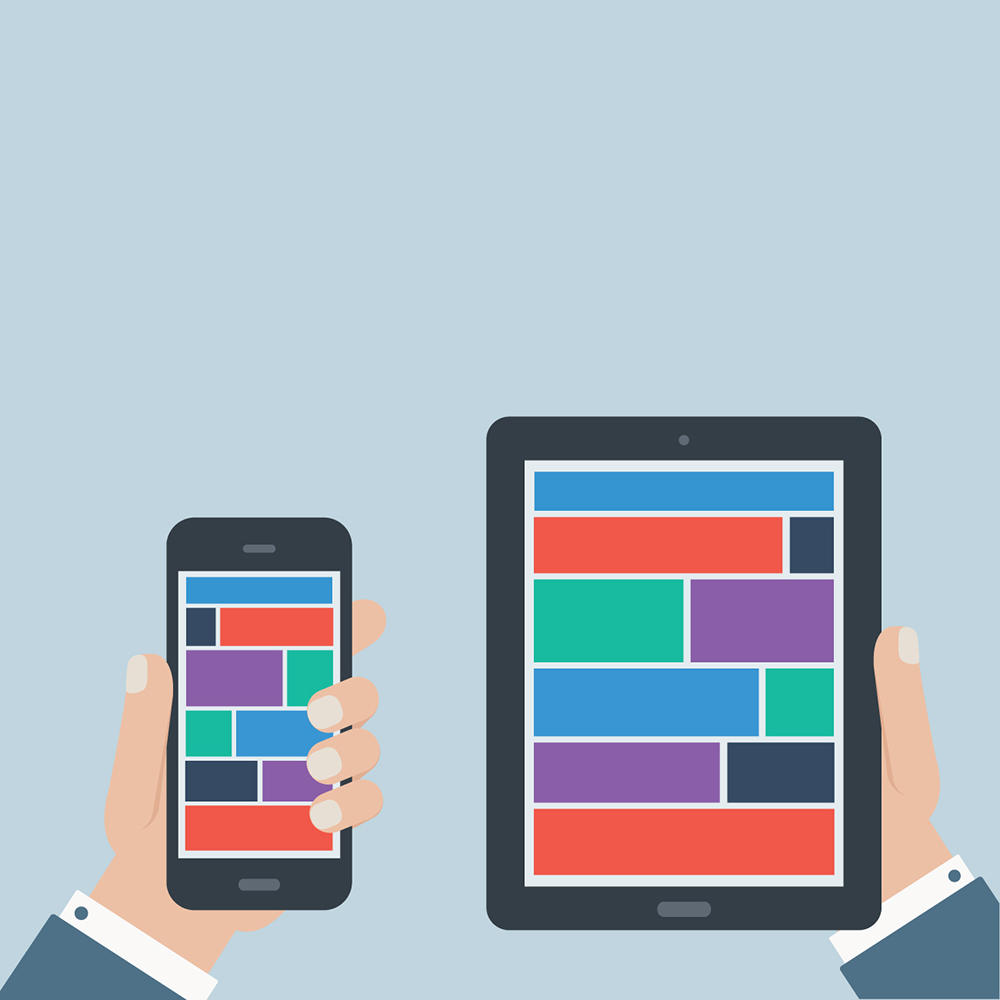
Porównanie aplikacji do projektowania na smartfony i tablety może być odpowiedzią na wiele twoich dotychczasowych pytań. Projektowanie może być wyzwaniem, ale z odpowiednimi narzędziami jest to możliwe. Dzięki rozwojowi technologii, teraz mamy dostęp do aplikacji mobilnych, które umożliwiają projektowanie grafiki w sposób wygodny i praktyczny. W tym artykule przedstawimy najlepsze aplikacje do projektowania na smartfony i tablety, dzięki którym będziesz mógł tworzyć gdziekolwiek jesteś.
Adobe Creative Cloud
Adobe Creative Cloud to kompleksowa platforma, która umożliwia projektowanie grafiki na smartfonie lub tablecie. W skład Adobe Creative Cloud wchodzą takie aplikacje jak Adobe Photoshop, Adobe Illustrator czy Adobe InDesign. Dzięki temu można tworzyć projekty w różnych formatach i w różnych stylach, w zależności od potrzeb. Adobe Creative Cloud jest dostępny zarówno dla systemu iOS, jak i Android.
Canva
To aplikacja mobilna, która umożliwia projektowanie grafiki na smartfonie lub tablecie. Canva oferuje różne szablony, które można dostosować do własnych potrzeb, dzięki czemu projektowanie staje się prostsze i szybsze. Canva posiada także funkcje takie jak dodawanie tekstów, obrazów czy elementów graficznych. Aplikacja jest dostępna dla systemu iOS i Android.
Procreate
To aplikacja mobilna, która umożliwia projektowanie grafiki na iPadzie. Procreate oferuje wiele narzędzi, które są dostępne w tradycyjnym programie graficznym. Dzięki temu można tworzyć projekty o wysokiej jakości graficznej. Procreate oferuje także obsługę rysika, co umożliwia bardziej precyzyjne projektowanie. Aplikacja jest dostępna tylko dla systemu iOS.
Affinity Designer
To aplikacja mobilna, która umożliwia projektowanie grafiki na iPadzie. Affinity Designer oferuje wiele narzędzi, które są dostępne w tradycyjnym programie graficznym, takie jak narzędzia do rysowania, wycinania czy dodawania gradientów. Aplikacja umożliwia również eksportowanie projektów w różnych formatach, takich jak EPS, SVG czy PDF. Affinity Designer jest dostępny tylko dla systemu iOS.
Oto tabela porównawcza przedstawiająca cechy i funkcje każdej z aplikacji:
| Adobe Creative Cloud | Canva | Procreate | Affinity Designer | |
|---|---|---|---|---|
| Typ aplikacji | Platforma | Aplikacja | Aplikacja | Aplikacja |
| Dostępność | iOS, Android | iOS, Android | iOS | iOS |
| Rodzaje projektów | Wszystkie | Wszystkie | Ilustracje, rysunki | Wszystkie |
| Kompleksowość | Wysoka | Średnia | Wysoka | Wysoka |
| Funkcje kreatywne | Wysoka | Średnia | Wysoka | Wysoka |
| Dostępność szablonów | Wysoka | Wysoka | Średnia | Wysoka |
| Eksportowanie projektów | Wysoka | Średnia | Średnia | Wysoka |
Oto kilka krótkich poradników, jak korzystać z poszczególnych funkcji każdej z aplikacji do projektowania na smartfony i tablety:
1. Adobe Creative Cloud
- Jak korzystać z narzędzia Selekcja: Aby wybrać obiekt, naciśnij narzędzie Selekcja w panelu narzędzi, a następnie kliknij na obiekt. Możesz przeciągać obiekt, aby go przesunąć, a także zmieniać jego rozmiar, przekręcać i skalować za pomocą uchwytów.
- Jak korzystać z narzędzia Pędzel: Aby narysować pędzlem, naciśnij narzędzie Pędzel w panelu narzędzi, a następnie przeciągnij po obszarze roboczym. Możesz zmieniać rozmiar, twardość i kształt pędzla, a także wybierać różne kolory i gradienty.
- Jak eksportować projekt: Aby eksportować projekt, naciśnij menu Plik w górnym menu, a następnie wybierz opcję „Eksportuj”. Możesz wybrać format pliku i jakość, a także miejsce, gdzie chcesz zapisać plik.
2. Canva:
- Jak korzystać z szablonów: Aby wybrać szablon, naciśnij ikonę „Szablony” w dolnym menu, a następnie przeglądaj dostępne kategorie lub wyszukaj szablon za pomocą pola wyszukiwania. Możesz zmieniać tekst, grafiki i kolory szablonu, aby dostosować go do swoich potrzeb.
- Jak dodawać własne zdjęcia: Aby dodać własne zdjęcia, naciśnij ikonę „Zdjęcia” w dolnym menu, a następnie wybierz zdjęcia z galerii lub zrob zdjęcie za pomocą aparatu. Możesz zmieniać rozmiar, obracać i przycinać zdjęcia, aby dopasować je do szablonu.
- Jak eksportować projekt: Aby eksportować projekt, naciśnij ikonę „Pobierz” w prawym górnym rogu, a następnie wybierz format i jakość pliku oraz miejsce, gdzie chcesz zapisać plik.
3. Procreate:
- Jak korzystać z pędzli: Aby wybrać pędzel, naciśnij ikonę „Pędzle” w dolnym menu, a następnie przesuń palcem w dół, aby przewijać listę dostępnych pędzli. Możesz zmienić rozmiar i kształt pędzla, korzystając z suwaków w prawym menu.
- Jak używać trybu warstw: Aby dodać nową warstwę, naciśnij ikonę „Nowa warstwa” w dolnym menu. Możesz zmienić przezroczystość warstwy, przesunąć ją w górę lub w dół oraz ukryć lub wyświetlić ją za pomocą przycisków na panelu warstw.
- Jak eksportować projekt: Aby eksportować projekt, naciśnij ikonę „Udostępnij” w prawym górnym rogu, a następnie wybierz format i miejsce, gdzie chcesz zapisać plik.
4. Affinity Designer:
- Jak korzystać z narzędzia Selekcja: Aby wybrać obiekt, naciśnij narzędzie Selekcja w panelu narzędzi, a następnie kliknij na obiekt. Możesz przeciągać obiekt, aby go przesunąć, a także zmieniać jego rozmiar, przekręcać i skalować za pomocą uchwytów.
- Jak korzystać z narzędzia Pióro: Aby rysować za pomocą pióra, naciśnij narzędzie Pióro w panelu narzędzi, a następnie klikaj po obszarze roboczym, aby tworzyć punkty i kształty. Możesz modyfikować punkty, aby zmienić kształt lub krzywiznę, a także dodawać i usuwać punkty.
- Jak eksportować projekt: Aby eksportować projekt, naciśnij menu Plik w górnym menu, a następnie wybierz opcję „Eksportuj”. Możesz wybrać format pliku i jakość, a także miejsce, gdzie chcesz zapisać plik.
Mam nadzieję, że te krótkie poradniki pomogą Ci w lepszym zrozumieniu funkcjonalności aplikacji.
Sprawdź naszą poprzednią publikacje na temat porównania oprogramowań: Adobe Illustrator, CorelDRAW i Affinity Designer, aby poszerzyć swoją wiedzę. A jeśli chce porównać jakość zdjęć wykonywanych przez aparaty fotograficzne i smartfony oraz zapoznać się z aplikacjami mobilnymi do poprawiania jakości zdjęć przeczytaj publikacje poświęconą temu tematowi.
Podsumowanie – Porównanie aplikacji do projektowania
Projektowanie na smartfonie lub tablecie może być łatwe i wygodne, dzięki odpowiednim aplikacjom. W tym artykule przedstawiliśmy cztery najlepsze aplikacje do projektowania na smartfony i tablety: Adobe Creative Cloud, Canva, Procreate i Affinity Designer. Każda z tych aplikacji oferuje różne funkcje i narzędzia, które umożliwiają projektowanie grafiki w różnych stylach i formatach. Dzięki tym aplikacjom, teraz można tworzyć gdziekolwiek jesteś, bez konieczności korzystania z tradycyjnego komputera. Wszystkie wymienione aplikacje są łatwe w użyciu i zapewniają wysoką jakość grafiki.
Q&A – Porównanie aplikacji do projektowania
Aplikacje do projektowania na smartfony i tablety są dostępne na różnych platformach, w tym na iOS i Android. Większość aplikacji wymaga urządzenia z najnowszą wersją systemu operacyjnego, aby działały prawidłowo.
Niektóre aplikacje są dostępne za darmo, ale część z nich wymaga subskrypcji lub jednorazowej opłaty, aby odblokować wszystkie funkcje. Warto zwrócić uwagę na koszty korzystania z aplikacji przed ich pobraniem.
Adobe Creative Cloud to bardziej zaawansowana i wszechstronna aplikacja, która oferuje szereg narzędzi do projektowania graficznego, edycji zdjęć, projektowania stron internetowych i wiele więcej. Z drugiej strony, Affinity Designer to bardziej zoptymalizowana aplikacja do projektowania wektorowego, która oferuje szybsze i bardziej intuicyjne narzędzia do tworzenia projektów.
Tak, wiele aplikacji do projektowania na smartfonie lub tablecie oferuje możliwość synchronizacji projektów między urządzeniami lub zapisywania ich w chmurze. W ten sposób można rozpocząć projekt na smartfonie lub tablecie, a następnie kontynuować pracę na komputerze.
Tak, aplikacje mobilne zwykle oferują mniej funkcji niż ich desktopowe odpowiedniki. Jednak w przypadku aplikacji do projektowania na smartfony i tablety, możliwość pracy w terenie i tworzenia projektów gdziekolwiek się jest, zwykle przeważa nad tymi ograniczeniami.